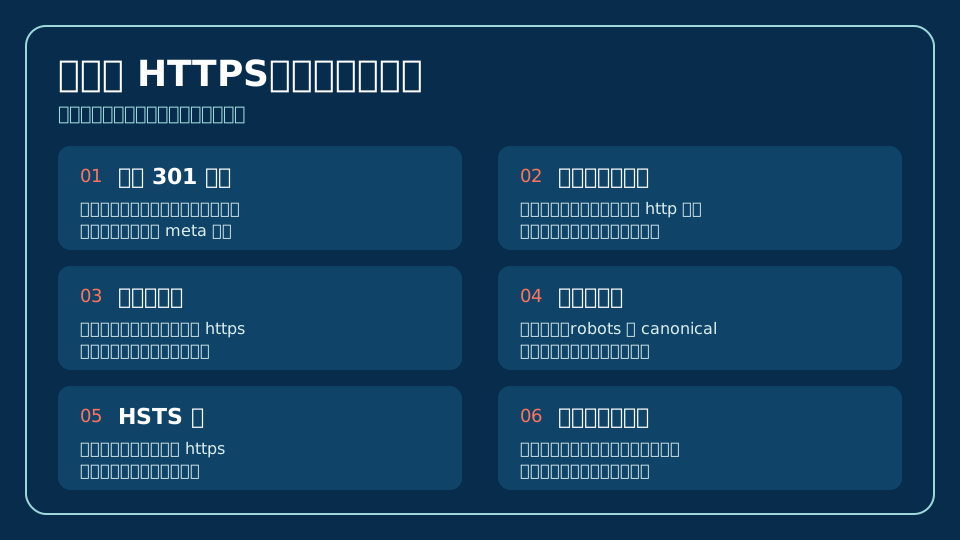
写给有域名、有服务器、准备自己动手的人;以下均为通用配置要点。
第一步:先定证书类型
按验证强度,证书分三类:只验证域名控制权的、验证组织身份的、以及在此之上再加严格审核的。个人站点与博客用第一类就够,签发快、可自动化、多数免费;面向客户的业务站若需要展示组织信息,才考虑第二类,代价是要提交营业执照等材料,审核周期以天计。选型时更要紧的是确认签发机构在主流浏览器与手机系统里受信任,否则装上去照样报警。HTTPS 加密与部署另一个容易忽略的点是覆盖范围:单域名、多域名、通配符。通配符只覆盖一级子域,形如“某前缀.主域”的地址并不在内,很多人在这一步踩坑。本站四条写作与内容规则先写下要覆盖的全部主机名,再去选类型,比反过来省事。
第二步:生成密钥与请求
在服务器上用工具生成一对密钥,私钥留在本机、权限收紧到只有服务进程能读,再据此生成证书签名请求。请求里包含公钥与要申请的域名,不包含私钥。这一步的常见错误是把私钥一起上传给签发方,或把私钥提交进代码仓库——后者是最典型的泄露路径。养成习惯:私钥永不外传、永不入库,备份时加密存放。
第三步:证明域名归你控制
签发方必须确认申请者真的控制这个域名,常见两种方式:一是把一个指定文件放到网站根目录下,让它能通过 http 访问到;二是添加一条指定的 DNS 记录。前者要求 80 端口可达,后者只依赖解析,适合服务器不对外开放或用了 CDN 的场景。验证失败时先查这两处:文件路径是否被重写规则挡住、DNS 记录是否已经生效。多数“验证不通过”不是权限问题,而是缓存与解析延迟。
第四步:部署证书链
拿到证书后,除了站点证书本身,还要把中间证书一并配置,构成完整链条。只装站点证书,桌面浏览器往往能自动补齐,一些手机端和老系统却会报“证书链不完整”。配置完成后重启服务,用外部工具从公网视角检查一次,确认返回的是完整链而不是单张证书。
第五步:跳转与加固
- 01把 80 端口的请求 301 到 443,路径与参数保持一致,避免多次跳转。
- 02确认页面内没有残留的 http 绝对地址,否则会出现混合内容告警。
- 03启用现代协议版本与套件,关闭已知不安全的旧版本。
- 04全部子域都支持 https 之后,再加强制跳转的响应头。
第六步:自动续期与监控
- 用签发方提供的自动客户端,把续期挂到定时任务上,每天检查一次。
- 续期成功后自动重载服务,否则新证书不会生效。
- 设置到期前提醒,独立于自动续期,作为兜底。
- 定期检查证书是否被意外替换,尤其是接入 CDN 之后。
常见问题
验证一直不通过,先查哪里?
按顺序查三件事:域名是否已经解析到这台服务器;80 端口或 443 端口从公网是否可达,本地防火墙与云平台安全组都要看;验证文件是否真的能通过浏览器访问到,注意重写规则与大小写。三项都正常仍失败,再看签发方的请求日志,那里通常会写明它访问到了什么。
自动续期会不会哪天突然失效?
会,而且原因往往很日常:定时任务所在的环境变量丢失、客户端版本过旧、验证方式依赖的端口被新规则挡住、或者域名解析换了服务商。所以自动续期必须配一个独立的到期监控,两者互为备份。监控告警要发到一个每天都会看的地方,而不是一个没人读的邮箱。
一套最小可用的检查顺序
把上面的流程压缩成一条线:域名解析对不对 → 端口通不通 → 链完整不完整 → 页面有没有混合内容 → 跳转是不是一次到位 → 续期有没有真的跑过。每次改动配置后,按这个顺序走一遍,多数问题会在前三步暴露。